

【建議直接收藏】Windows 11上用OpenClaw接入DeepSeek:2026超詳細保姆級安裝配置教程!
有了它,你的電腦就多了一位24小時待命的AI員工
最近科技圈最火的名詞非OpenClaw莫屬。這款原本名為Clawdbot的個人AI代理工具,因被AI巨頭Anthropic指控商標相似而更名為OpenClaw,其中Open代表開源,對所有人開放。
簡單來說,普通的AI只會教你如何整理文件,而OpenClaw可以直接上手實操。它是一個AGI雛形下的AI智能體,不僅會思考,擁有永久記憶,更能通過iMessage、WhatsApp和你實時聊天。
其核心就是把頂尖LLM大腦塞進你的電腦,讓每個人都獲得一個超級智能AI員工。
今天,我就帶大家在Windows 11上一步步完成OpenClaw的安裝,并接入DeepSeek模型,讓你的電腦擁有真正的AI能力。
今日目標:
在 Windows 11 上通過 Node 安裝 OpenClaw,使? DeepSeek 官? API(OpenAI 兼容),并把默認模型切到 deepseek-chat。
本文將按“可復現、少廢話”的?式寫,適合做內部 wiki 或對外發布。
01 什么是OpenClaw?為什么選擇 OpenClaw + DeepSeek ?
在2026年的今天,AI工具層出不窮,但很多用戶依然面臨兩個痛點:
① 部署太難:Python環境、CUDA驅動、依賴庫沖突……還沒開始寫代碼,心態就崩了。
② 成本太高:云端API調用昂貴,本地部署又需要高端顯卡。
OpenClaw 的出現完美解決了這些問題。作為一個專為Windows優化的輕量級模型加載器,它主打“開箱即用”,對硬件要求極低,且原生支持 GGUF 格式模型。
而 DeepSeek(深度求索)作為國產大模型的佼佼者,其最新的 V3 或 R1 版本在邏輯推理、代碼生成和長文本處理上表現卓越,且完全開源免費。
兩者結合 = 本地隱私 + 極致性能 + 零成本。
本教程你將學到:
√如何在 Windows 11 上部署 OpenClaw 環境。
√如何獲取并配置 DeepSeek API Key。
02 部署前期準備工作(必備條件和工具)
在開始之前,請確保你已準備好以下資源:
① 操作系統:Windows 11(建議更新至最新版本,以獲得最佳的 PowerShell 和終端體驗)。
② DeepSeek 賬號:訪問 DeepSeek 開放平臺 注冊并獲取 API Key。
③ OpenClaw 源碼/安裝包:
注:由于”OpenClaw”可能指代特定的 GitHub 開源項目或用戶內部工具,本教程假設其為基于 Python 或 Go 編寫的開源 API 網關。請前往其官方 GitHub 倉庫(例如搜索 OpenClaw GitHub)下載最新 Release 版本。若該項目尚未廣泛公開,本文將以通用的“Python FastAPI 橋接方案”作為 OpenClaw 的核心邏輯進行演示,這是目前最穩定的實現方式。
④ 開發工具:
– VS Code(推薦)
– Python 3.10+(若 OpenClaw 基于 Python)
– Git for Windows
詳細步驟如下:
- 前置條件與約定
Node.js ≥ 22.12.0
推薦使??CMD 執?命令(更少踩 PowerShell 腳本策略的坑)
全局 npm 安裝?錄建議使??戶?錄:%APPDATA%\npm
- 環境檢查
在 CMD 執?:
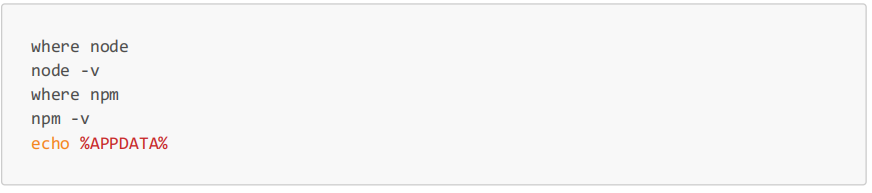

確認 node -v ≥ v22.12.0,并且 %APPDATA% 正常輸出到 …\AppData\Roaming。
- 固定 npm 全局?錄(避免命令入??成失敗)
很多 Windows 環境把 npm 全局 prefix 放在 C:\Program Files\nodejs,會出現“包裝腳本沒?成 / where 找不到命令”的情況。直接把 prefix 遷到?戶?錄:

讓當前窗?立刻?效:

03 ?Windows 11 本地部署 OpenClaw(核心步驟)
1)安裝指南.md
這里推薦使用命令行手動部署,以便更清晰地了解配置過程,也便于后續排錯。
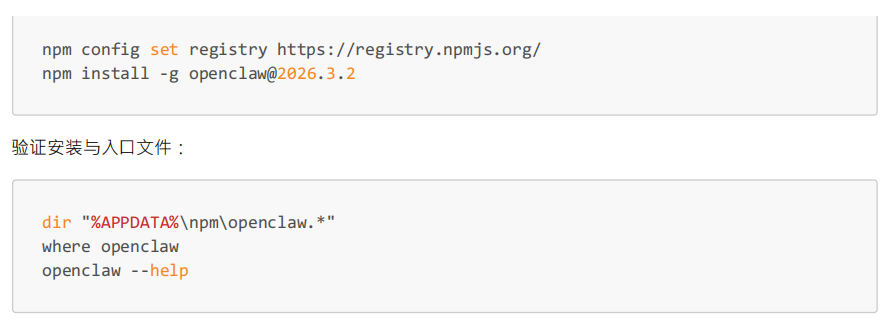
預期能看到 openclaw.cmd / openclaw.ps1?等文件,并且 openclaw –help?正常輸出幫助。
2)初始化(可跳過模型配置)
第?次初始化建議只完成基礎?錄、?作區與本地?關,不急著綁定模型:

向導推薦:
– QuickStart
– Channels:Skip for now
– Skills:No
– Hooks:Skip for now
初始化完成后,配置默認落在:C:\Users\<你>\.openclaw\openclaw.json
3)配置OpenClaw的核心文件——DeepSeek(OpenAI 兼容?式)
安裝完成后,配置文件通常位于 C:\Users\你的用戶名\.openclaw\openclaw.json。
你需要修改此文件以接入DeepSeek。
① 配置 provider(DeepSeek baseUrl + models 列表)
使? openclaw config set 寫入 DeepSeek provider。CMD ?建議?“?條命令寫入 JSON”,直接替換,注意雙引號寫法:
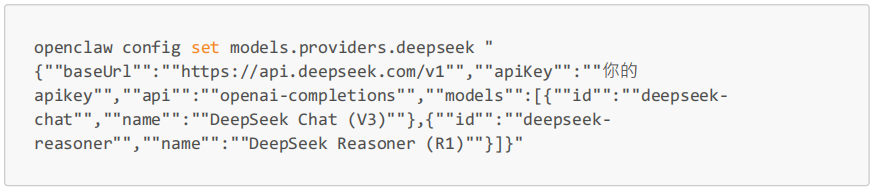
驗證是否寫入成功:

*建議:不要把 key 寫進腳本/倉庫;對外分享配置時務必打碼或使?外部密鑰存儲。
② 設置默認模型(primary)
把默認主模型指向 DeepSeek Chat:

4)啟動與進入??
啟動后通常會看到類似?志(關鍵點:model、端?、Web UI):
agent model: deepseek/deepseek-chat
listening on ws://127.0.0.1:18789
Browser control listening on http://127.0.0.1:18791/ (auth=token)
進入主控制臺??:http://127.0.0.1:18789/
CMD ?也可以直接打開:

5)常見問題(高頻展示)
① openclaw 命令找不到
先確認入?文件是否在 %APPDATA%\npm:

② ?PowerShell 腳本策略報錯(PSSecurityException)
? CMD 運?;或在 PowerShell ?? CMD 轉發:

③??關健康檢查失敗 / 1006
優先跟?志定位啟動失敗原因:

檢查端?占?:

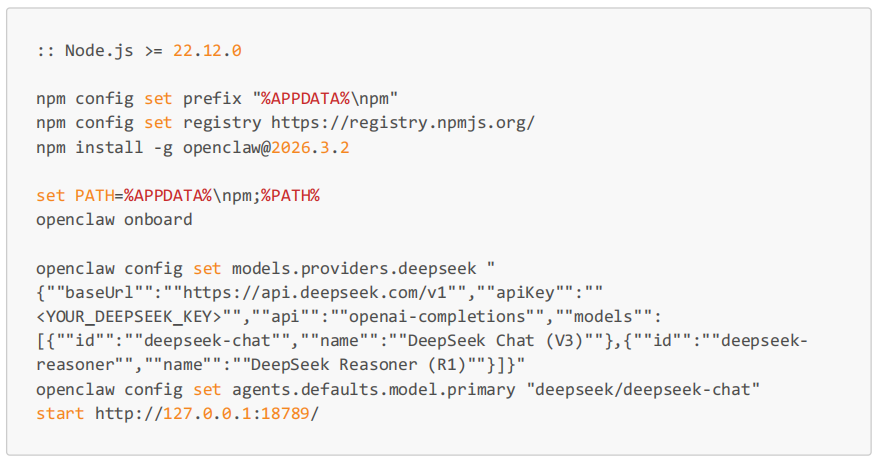
④ 最短可復?命令塊
04 實戰測試與調優
模型加載成功后,我們來測試一下 DeepSeek 的實力。
測試 Prompt 1:邏輯推理
“一個池塘里的睡蓮每天面積擴大一倍,30天覆蓋整個池塘。請問多少天覆蓋半個池塘?”
預期結果:DeepSeek 應能迅速回答“29天”,并解釋邏輯。
測試 Prompt 2:代碼生成
“請用 Python 寫一個函數,使用 OpenClaw 的 API 接口批量處理文本摘要。”
預期結果:生成結構清晰、注釋完整的代碼。
提速小技巧:
如果發現回復速度慢,嘗試降低 Context Length。
在 Windows 任務管理器中,將 openclaw.exe 的優先級設置為“高”。
確保電源模式設置為“最佳性能”。
至此,你已經成功在 Windows 11 上搭建了一個完全本地化、隱私安全且免費的 DeepSeek AI 助手!
2026年,AI 不再是云端的黑盒,而是你觸手可及的工具。OpenClaw 讓這一切變得如此簡單。無論是用來輔助編程、寫作潤色,還是作為私人知識庫的問答引擎,這套組合拳都能勝任。
下期預告:《如何利用 OpenClaw + DeepSeek+飛書?讓你的AI助手真正“干起活來”,并在飛書中隨時待命》敬請期待!
相關新聞
-
AI大模型,ERP系統費控報銷的智能化轉型之路
企業費控流程的痛點 在公司的日常運營中,報銷過程一直是ERP系統、費控系統和報銷系統操作的耗時階段:員工粘貼發票、手動輸入配額、手動選擇科目、逐一審核確定……曾經,這個過程似乎是一個”體力勞動密集型財務過程”,也讓很多的員工和財務人員覺得無聊又痛苦的工作。 費控流程繁瑣的解決方案 但是今天,隨著定制ERP與AI大型模型的深度整合,公司進入了一個真正的智能財務階段——報銷文件的自動識別、自動分類、自動輸入、自動驗證、自動異常提醒,甚至初步審批也可以自…
-
企業ERP應當如何使用人工智能AI
2025年,AI人工智能飛速進入人們視野的一年,也是諸如DeepSeek等國產AI進入風口的一年!當魁鯨科技嘗試將AI和ERP系統結合,組成了一個全新的企業資源管理系統,通過大數據和AI技術,在業務流程中實現自動化、智能化的管理,我們覺得這是真正意義上的“降本增效”。 隨著企業規模的擴大和如今市場和業務的復雜化,傳統意義上的ERP系統已經無法滿足企業的需求。為了進一步提高ERP對企業業務效率的提升和對決策層決策的支持,我們需要將DeepSeek/GPT等人工智能、大數據技術引入ERP系統,讓AI…
-
AI辦公智能體:深入業務流程的企業級協作伙伴
在人工智能浪潮席卷各行各業的今天,企業面臨的已不再是“是否要用AI”,而是“如何用好AI”的抉擇。傳統的、孤立的AI工具或許能解決特定場景的問題,但真正的變革力量,來自于一個能深入業務流程、與企業核心運營共生共長的智能伙伴——這就是AI辦公智能體。 一、從“工具”到“伙伴”:辦公智能體的本質進化 傳統的AI工具,更像是一把“瑞士軍刀”。你需要知道它在哪、怎么用,它被動地等待你的指令。它的價值在于替代重復性勞動,比如一鍵生成周報、自動校對文稿。 而辦公智能體,則是一位“資深業務專家”。它被賦予了角…
-
“養龍蝦”的第一批受害者出現了!亂刪郵件、隱私泄露…|有人專門花錢卸載
從全網狂歡到緊急撤退,一場關于AI智能體的荒誕反轉正在上演。 “你養龍蝦了嗎?”這句話在2026年初成為了科技圈最流行的問候語。這里的“龍蝦”不是餐桌上的美食,而是一個名為OpenClaw的開源AI智能體工具。因其紅色龍蝦圖標,被網友戲稱為“小龍蝦”。它宣稱能成為24小時在線的“數字同事”,自動處理電腦任務,一時間引發全網追捧,甚至催生出“上門安裝月入26萬元”的傳聞。 01 從“數字神話”到“災難現場”:第一批受害者現身 然而,熱鬧還沒過去,第一批“踩坑”的人已經出現了,場面一度失控: ① 亂…
-
DeepSeek+Chatbox 10分鐘教會企業使用自己的AI
想快速給企業員工構建一個本地國產化AI的智能助手?如果你還不了解DeepSeek,還是AI小白,但您的企業又想快速上手使用DeepSeek,看魁鯨小編這篇就夠了! 下面我介紹2款神器 1. ChatBox https://chatboxai.app/zh Chatbox AI 是一款 AI 客戶端應用和智能助手,支持眾多先進的 AI 模型和 API,可在 Windows、MacOS、Android、iOS、Linux 和網頁版上使用。 無論是文檔、圖片還是代碼,只需將您的文件發送給 Chatbo…
-
上海軟件開發公司:AI Agent開發找哪些公司?
在數字化轉型浪潮席卷全球的今天,AI Agent(人工智能代理)已成為企業智能化升級的核心引擎。無論是智能客服、自動化流程、數據分析助手,還是個性化推薦系統,AI Agent正悄然改變著各行各業的運作方式。作為中國科技創新的前沿陣地,上海匯聚了一批在AI Agent開發領域領先的軟件公司。如果您正尋找專業的AI Agent開發服務,本文將為您梳理上海值得關注的幾家優秀企業。 一、什么是AI Agent?為何它對企業如此重要? AI Agent是能夠感知環境、自主決策并執行任務的人工智能系統。與傳…
-
DeepSeek R1究竟是什么?它能干什么?
Deepseek R1是一款由?深度求索人工智能基礎技術研究有限公司(DeepSeek)? 開發的人工智能技術,專注于提供高效的 AI計算能力和應用支持。DeepSeek-R1遵循MIT License,允許用戶通過蒸餾技術借助 R1 訓練其他模型。DeepSeek-R1 在后訓練階段大規模使用了強化學習技術,在僅有極少標注數據的情況下,極大提升了模型推理能力。在數學、代碼、自然語言推理等任務上,性能比肩 OpenAI o1 正式版 論文鏈接:?https://github.com/deepse…
-
云智能實驗室管理系統:如何利用AI讓多項目研發變得井然有序
最近,某企業研發總監告知已經開了三個項目復盤會。生物組抱怨隔壁化學組老是用錯公共區的移液槍;兩個并行項目因為人力沖突導致節點延誤;最關鍵的是,當投資人問起某個核心管線的實驗數據溯源時,團隊花了整整一天才從五個不同的Excel和兩個紙質記錄本里拼湊出報告。 這不僅是研發總監的困境,也是無數多項目研發團隊的縮影。當項目從1個變成N個,資源、數據、流程就像散落一地的拼圖。 那么,有沒有一種方法,能讓多項目研發從“一團亂麻”變成“井然有序”? 答案是:AI云智能實驗室管理系統。 01 多項目研發的典型痛…
-
OpenClaw 能干什么?一個重度用戶的 10 個真實用例拆解
OpenClaw非常火爆非常強大,但它也很危險!本文提供最基礎的場景介紹,看官按自己的承受能力選擇使用 近年來,OpenClaw 龍蝦在國內外的技術圈爆火,吸引了眾多關注。但與其大量的理論討論、架構發展方向相比,真正的應用場景卻少有人深入剖析。 那么,OpenClaw到底能為我們的日常工作提供哪些切實可行的功能呢?作為一個具備開發能力的用戶,我們通過一系列實際案例,展示了OpenClaw的多種應用。通過這些用例,我們能更清晰地看到它如何影響和提升工作效率。 Clawd誕生于2025年11月——這…